1. Oracle Tarafından Gönderilen E-postanın Kontrol Edilmesi
Oracle tarafından,
2. Oracle Partner Store Bağlantısının Açılması
E-posta içerisinde yer alan bağlantıya tıklayarak Oracle Partner Store onay sayfasına erişebilirsiniz.
Not: Bağlantının doğrudan açılmaması durumunda, ilgili linki kopyalayarak internet tarayıcınızın adres çubuğuna yapıştırabilir ve Enter tuşuna basarak sayfaya erişebilirsiniz.
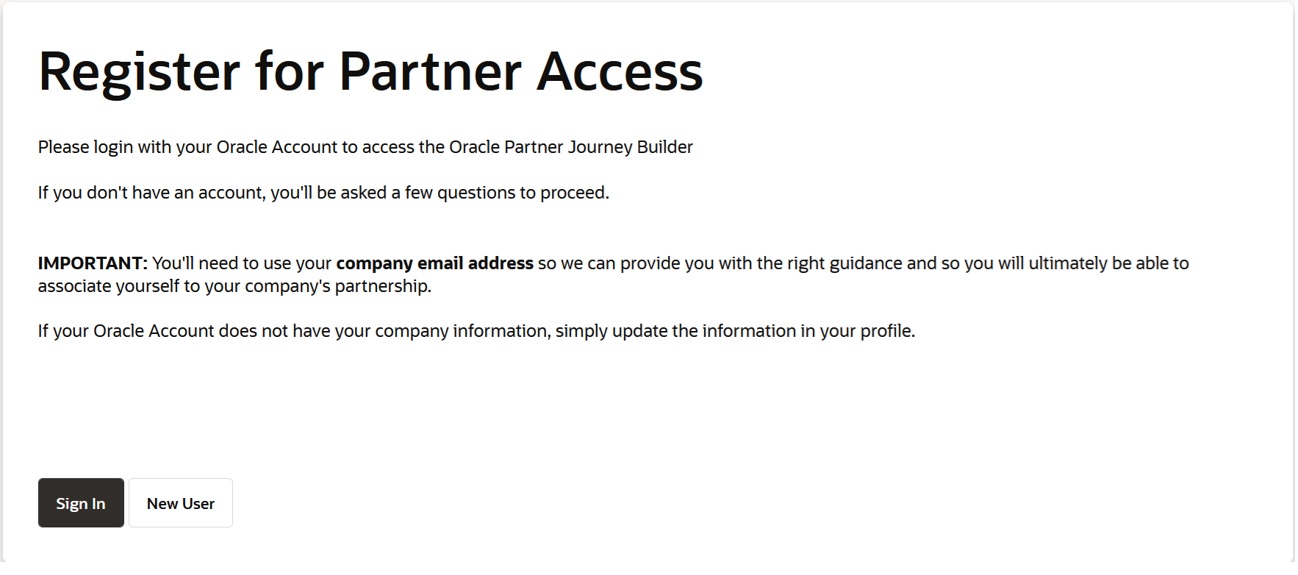
3. Oracle Hesabına Giriş Yapılması veya Yeni Hesap Oluşturulması
Açılan sayfada, daha önce oluşturulmuş bir Oracle hesabınız bulunuyorsa “Sign In” seçeneğini kullanarak mevcut kullanıcı adı ve şifrenizle giriş yapınız. Daha önce oluşturulmuş bir Oracle hesabınız bulunmuyorsa “New User” seçeneğini seçerek yeni bir kullanıcı hesabı oluşturunuz.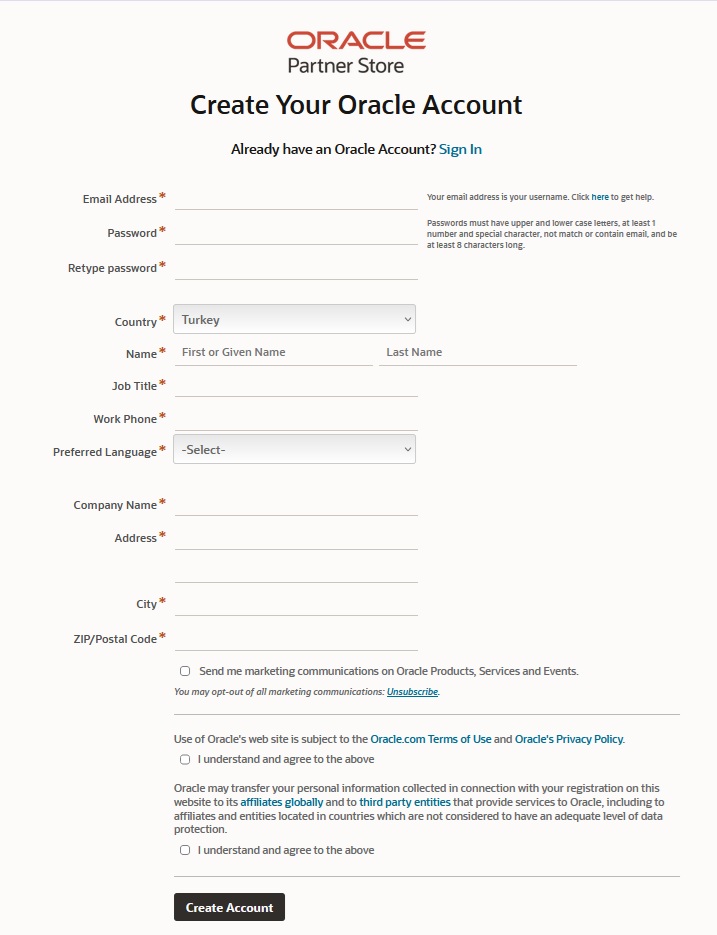
Yeni hesap oluşturma işleminin ardından, Oracle tarafından e-posta adresinize gönderilecek doğrulama mesajındaki yönergeleri takip ederek hesap doğrulama işlemini tamamlayınız.
Hesap doğrulama işlemi tamamlandıktan sonra, ilk aşamada tarafınıza gönderilen Oracle e-postasındaki bağlantıya tekrar tıklayınız. Açılan sayfada “Sign In” seçeneğini kullanarak oluşturduğunuz kullanıcı bilgileriyle giriş yapınız.
4. Oracle Hesap Girişi Sonrası Ekran
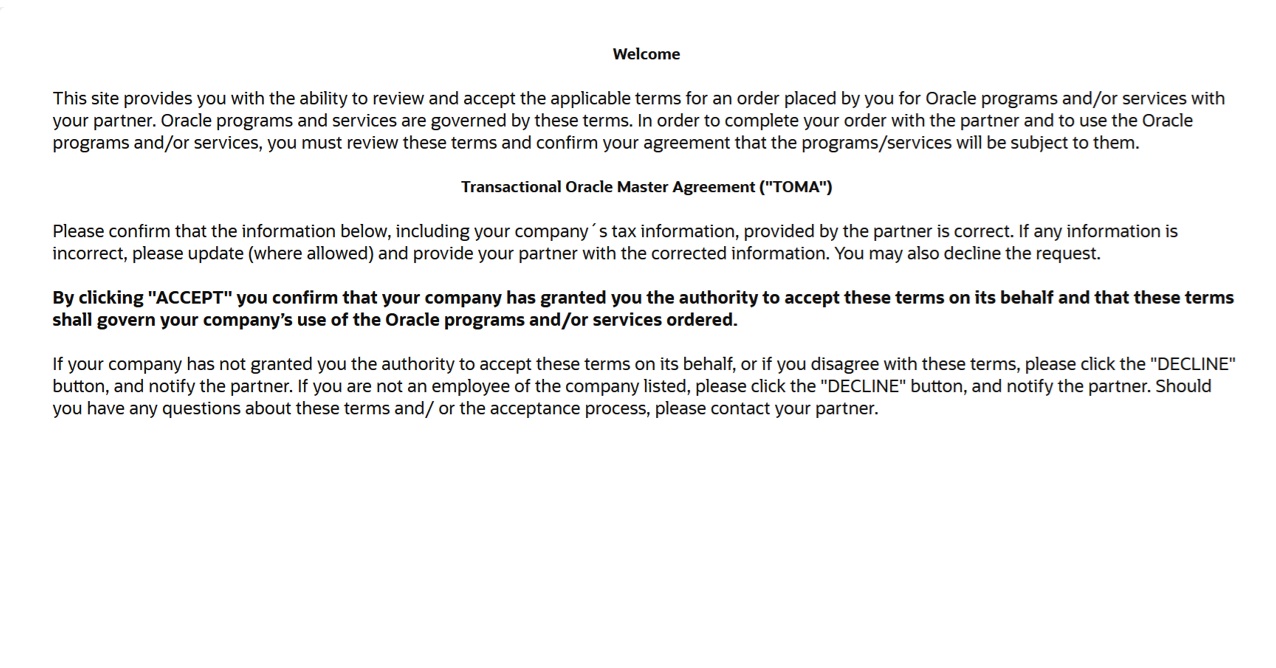
“Sign In” işlemini başarıyla tamamladıktan sonra karşınıza aşağıdaki ekran gelecektir. Devam eden onay işlemleri bu ekran üzerinden gerçekleştirilecektir.
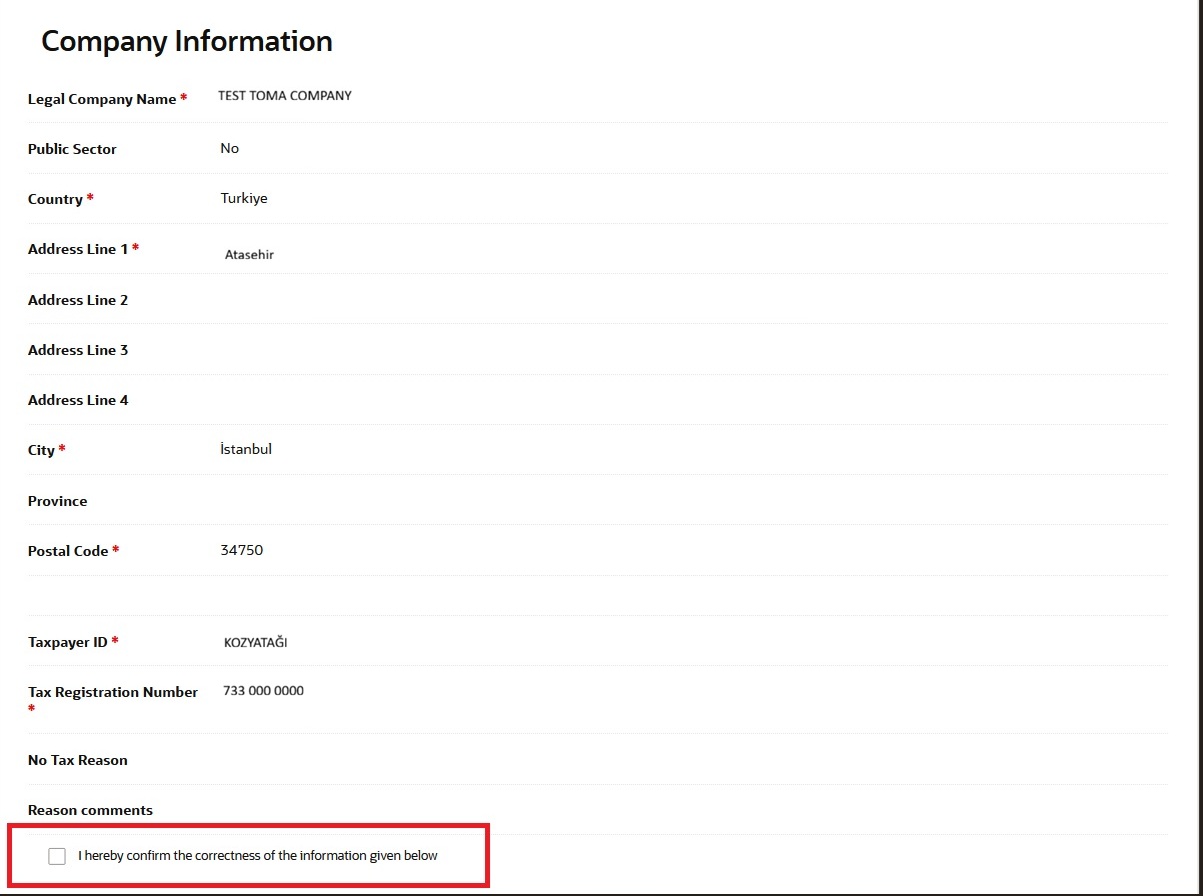
5. Bilgilerin Onaylanması
Açılan ekranda, aşağıda kırmızı renk ile işaretlenmiş olan “I hereby confirm the correctness of the information given below” onay kutucuğunu işaretleyiniz. Bu işlem ile ekranda yer alan bilgilerin doğruluğunu teyit etmiş olursunuz.
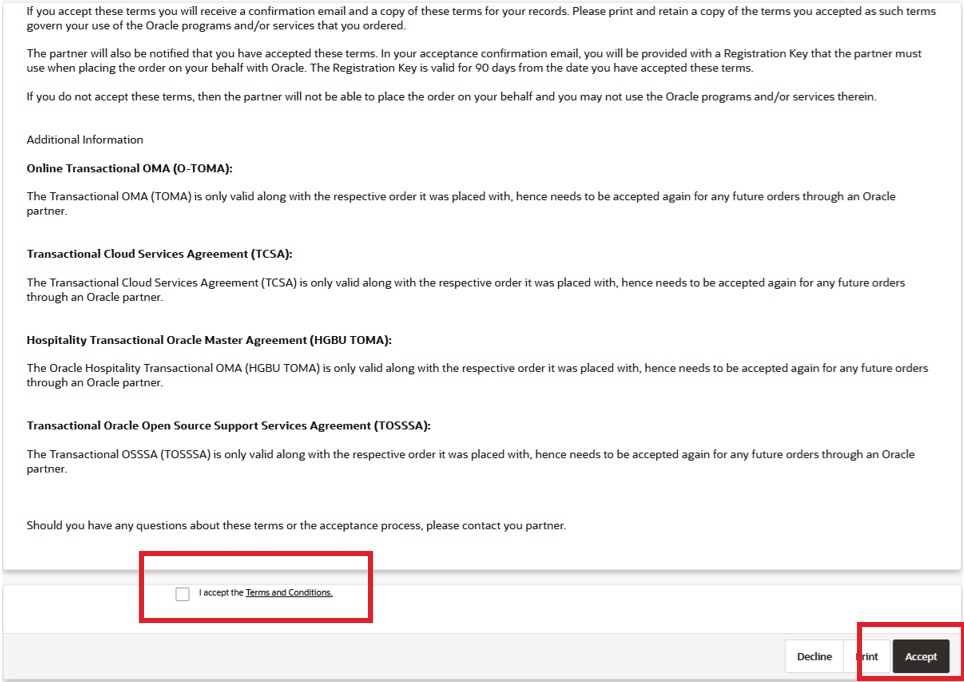
6. Kullanım Koşullarının Kabul Edilmesi
Bilgilerin doğruluğunun onaylanmasının ardından, sayfanın alt bölümünde yer alan “I accept the Terms and Conditions” kutucuğunu işaretleyiniz. Ardından “Accept” düğmesine tıklayarak Oracle lisans anlaşması onay işlemini tamamlayınız.
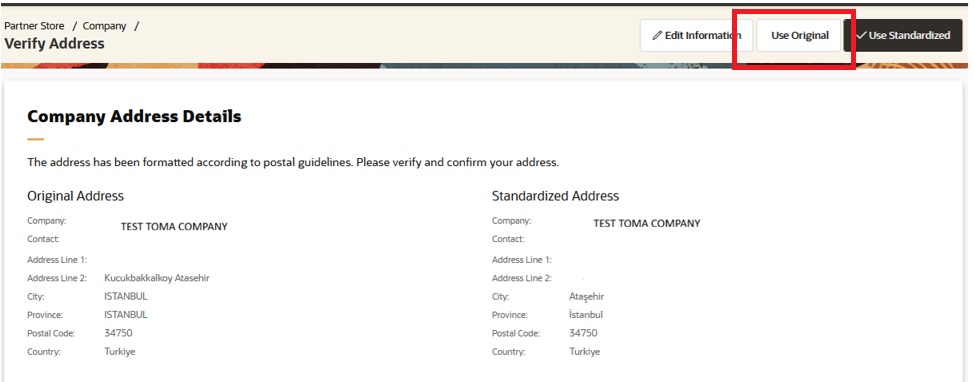
7. Adres Bilgilerinin Doğrulanması (Verify Address)
İşlem sırasında “Verify Address” uyarısı ile karşılaşmanız durumunda, aşağıda kırmızı ile işaretlenmiş olan “Use Original” seçeneğine tıklayarak mevcut adres bilgileriyle devam ediniz.
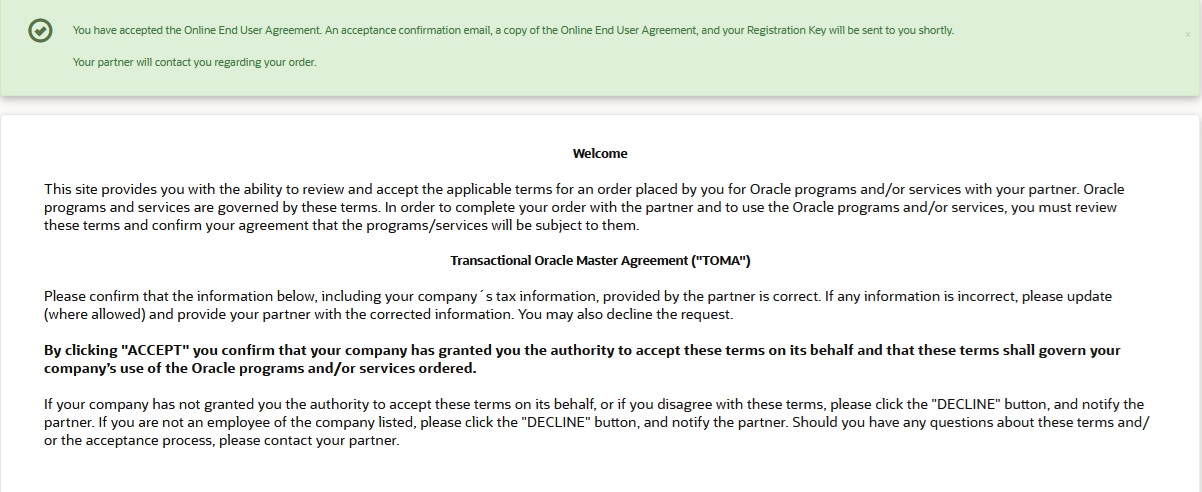
8. Onay İşleminin Tamamlanması
Yukarıdaki adımların ardından aşağıdaki ekranın görüntülenmesiyle birlikte Oracle lisans anlaşması onay işleminiz başarıyla tamamlanmış olacaktır.